目次
メニュー
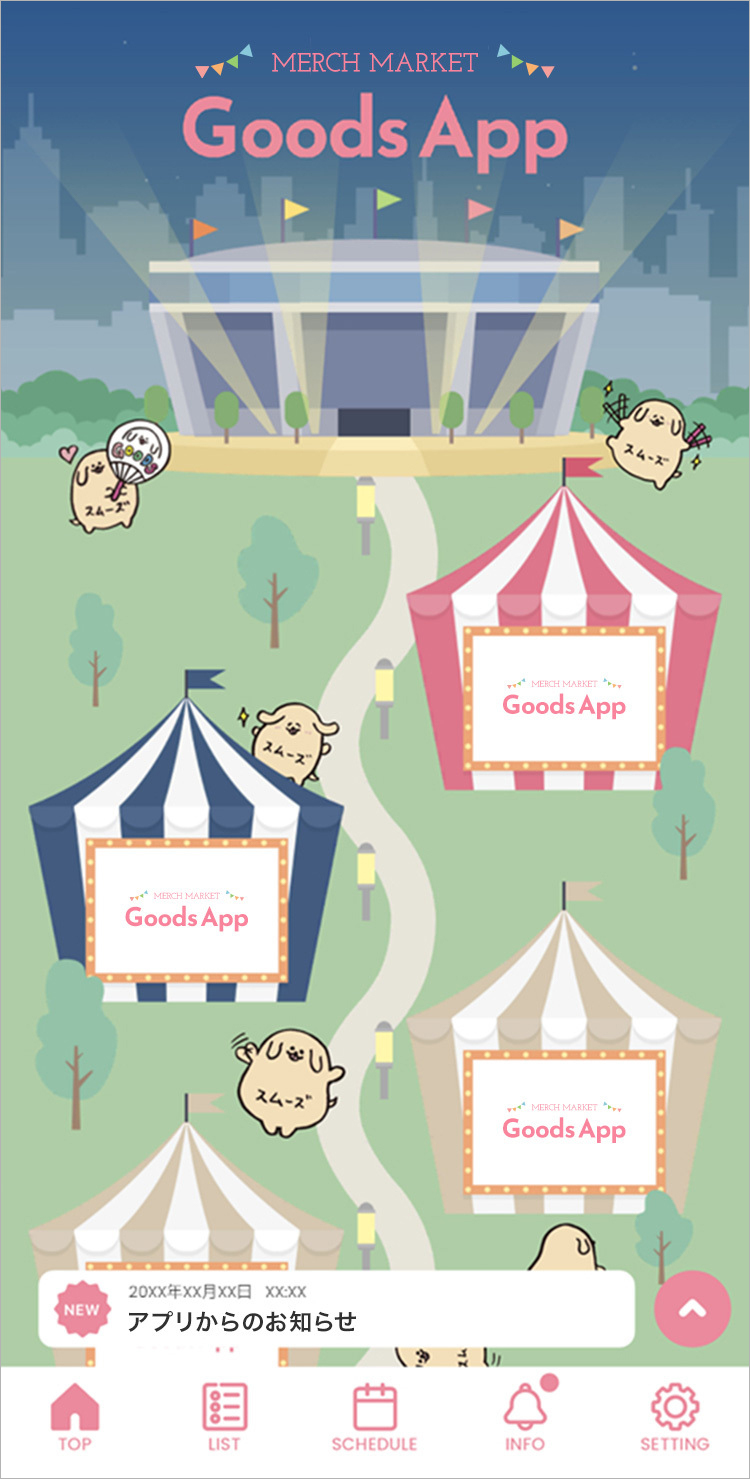
- TOP:グッズ販売期間中の公演が表示されます。それぞれのテントに入ると、各公演のグッズ確認・グッズリストの作成ができます。
- LIST:作成したグッズリストの確認・変更ができます。
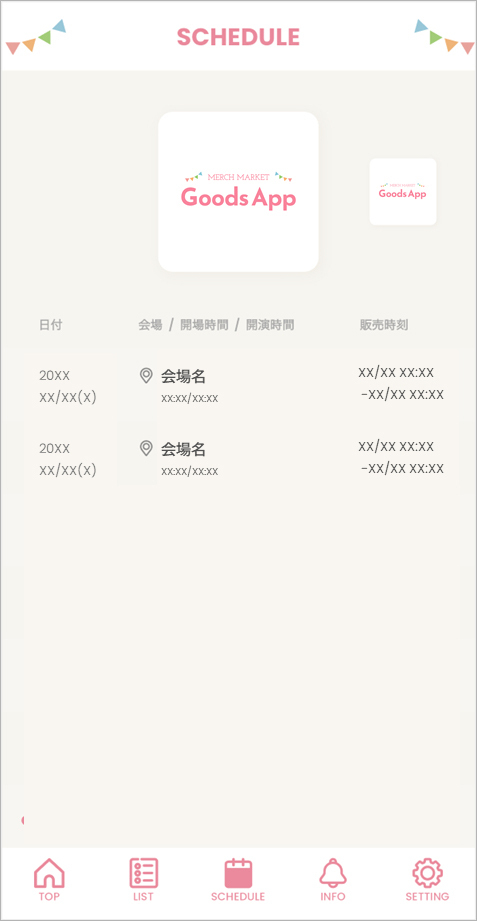
- SCHEDULE:販売スケジュールを確認できます。
- INFO:運営からのお知らせを確認できます。
- SETTING:通知やSmooth Payなどの設定、よくあるご質問などのメニューがあります。

グッズを選ぶ・グッズリストを作成する
グッズを選びたい公演のテントをタップしてください。
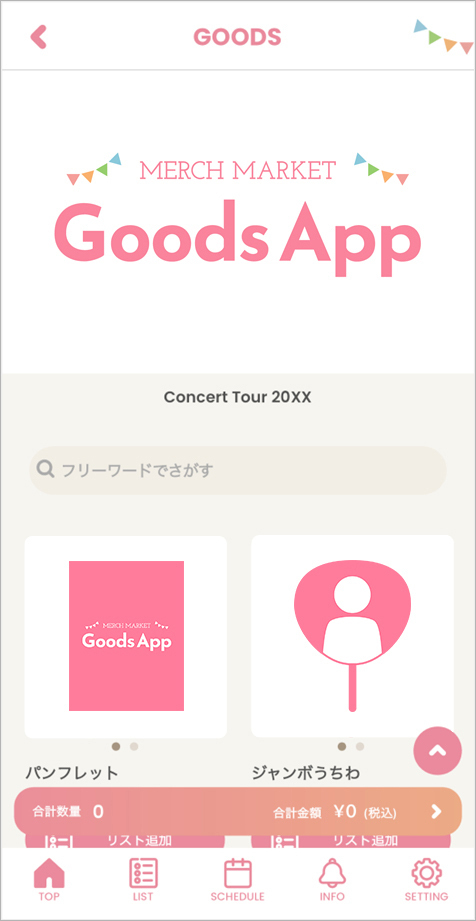
各公演のグッズ一覧が表示されます。
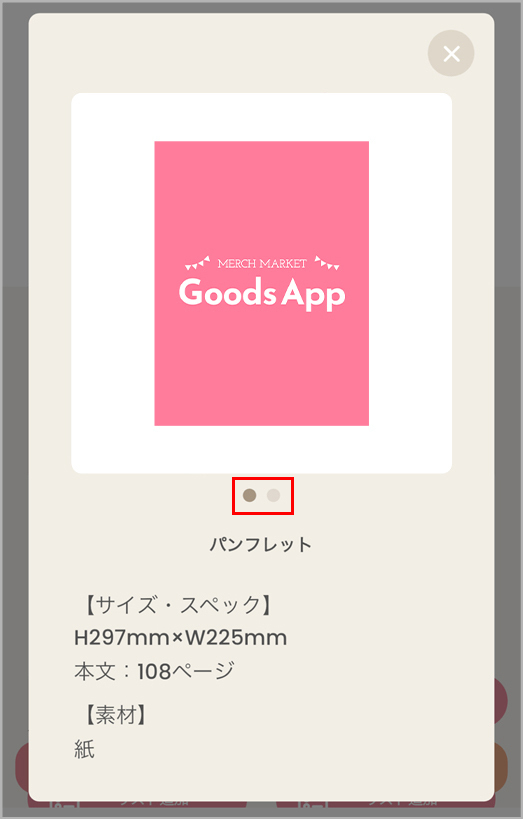
グッズ画像をタップするとモーダルが表示され、拡大した画像と商品説明を確認できます。
複数枚画像がある場合、スワイプで画像を切り替えられます。
複数枚画像がある場合、スワイプで画像を切り替えられます。
「リスト追加」ボタンをタップして、グッズを追加してください。
「+」「ー」ボタンで数量変更ができます。
「+」「ー」ボタンで数量変更ができます。
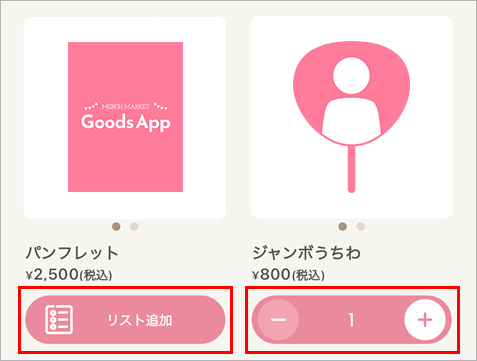
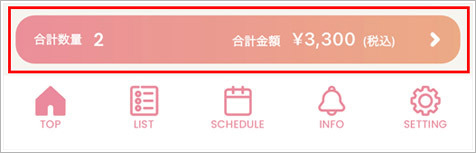
グッズを選び終えたら、画面下のバーをタップしてください。
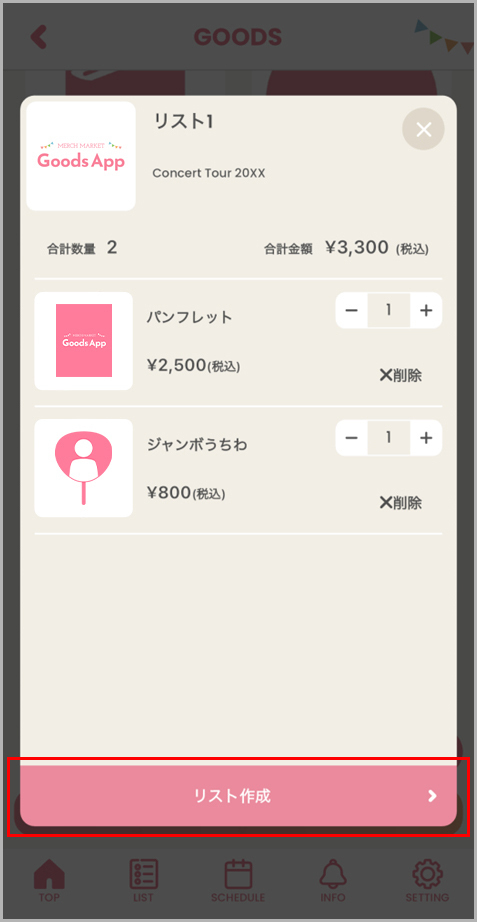
内容を確認して、問題なければ「リスト作成」ボタンをタップして、グッズリストを保存してください。
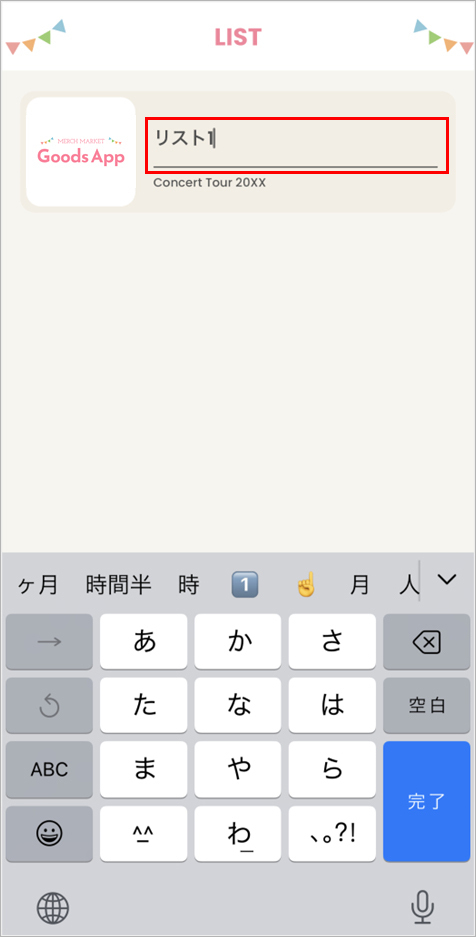
作成したグッズリストは「LIST」画面から確認できます。
グッズリストの名称部分をタップして名称を変更することができます。
グッズリストの名称部分をタップして名称を変更することができます。
グッズリストを変更する
「LIST」画面から変更したいリストをタップしてください。
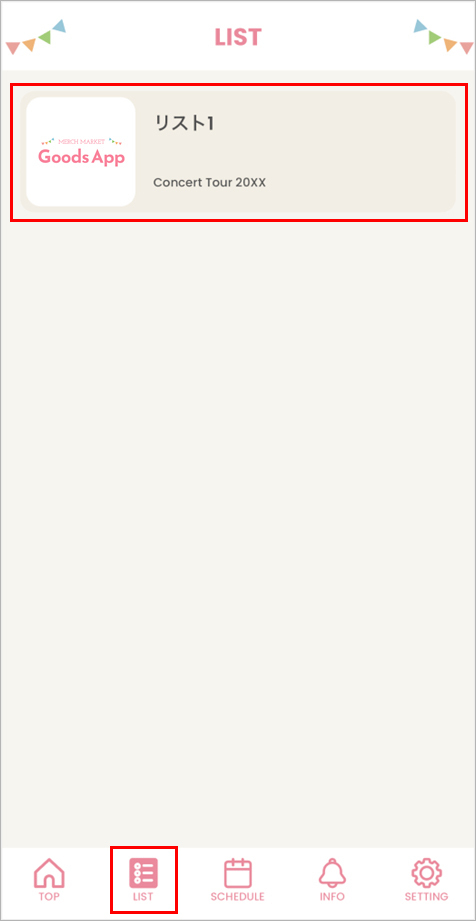
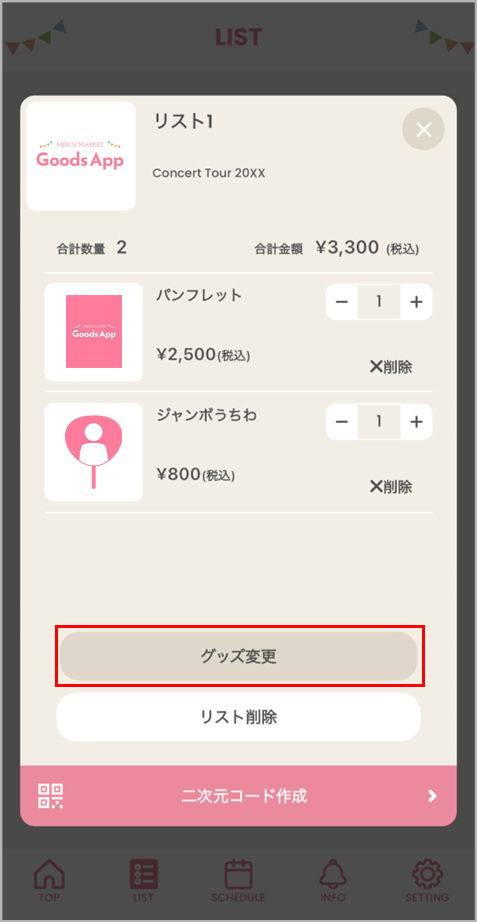
リストの内容がモーダルで表示されます。
既にリストに追加されている商品の数量変更、削除はこの画面で行えます。
他のグッズを追加したい場合は「グッズ変更」ボタンをタップしてください。
既にリストに追加されている商品の数量変更、削除はこの画面で行えます。
他のグッズを追加したい場合は「グッズ変更」ボタンをタップしてください。
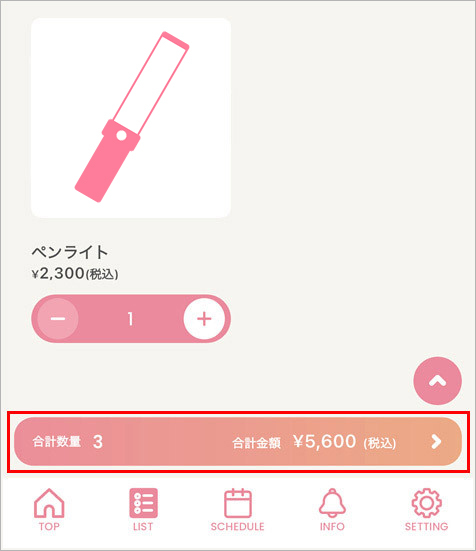
「グッズ変更」ボタンをタップすると、グッズ一覧が表示されます。
追加したいグッズを選んだら、画面下のバーをタップしてください。
追加したいグッズを選んだら、画面下のバーをタップしてください。
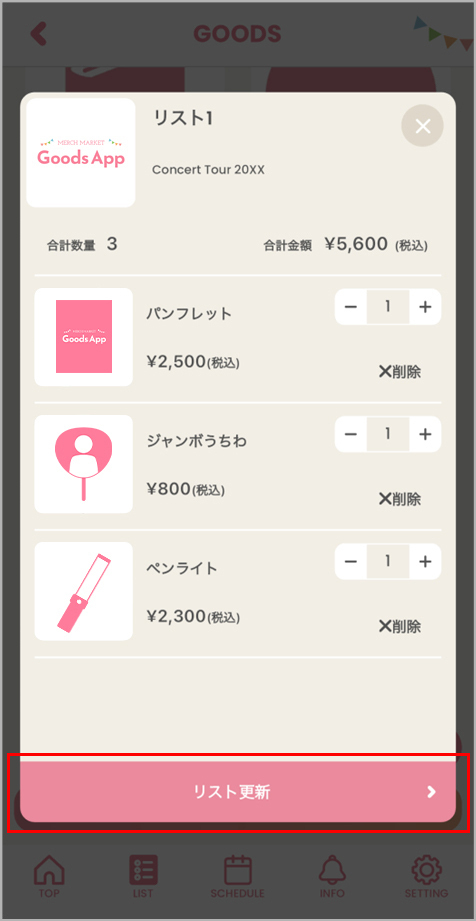
内容を確認して、問題なければ「リスト更新」ボタンをタップして、グッズリストの内容を更新してください。
クレジットカードを登録する
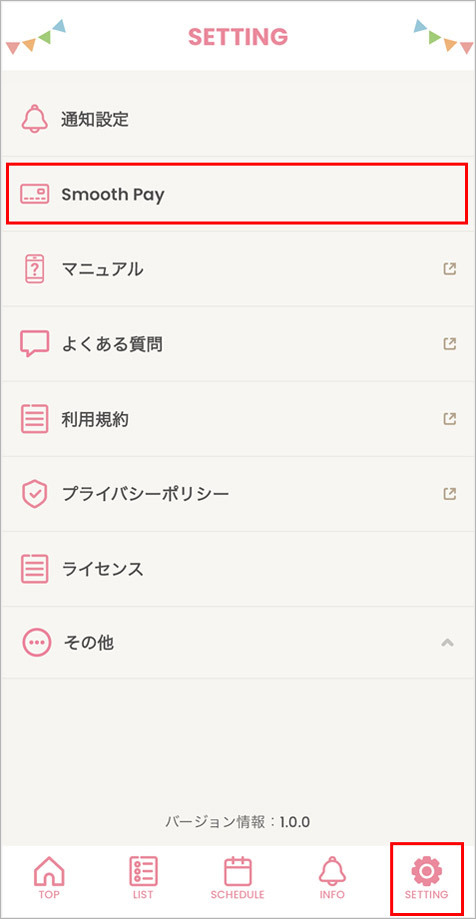
「SETTING」画面から「Smooth Pay」のメニューをタップしてください。
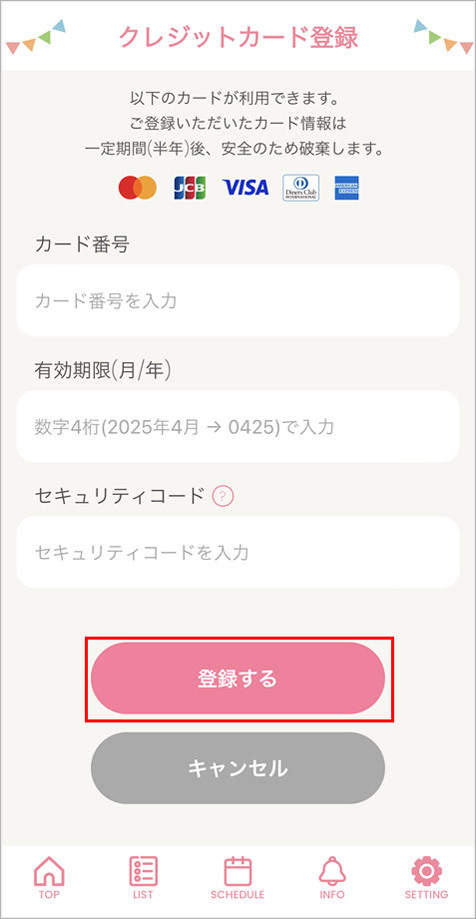
カード情報を入力して「登録する」ボタンをタップしてください。
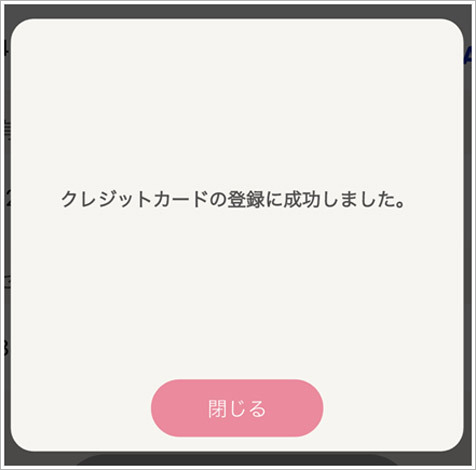
カード情報の登録が完了すると、以下のダイアログが表示されます。
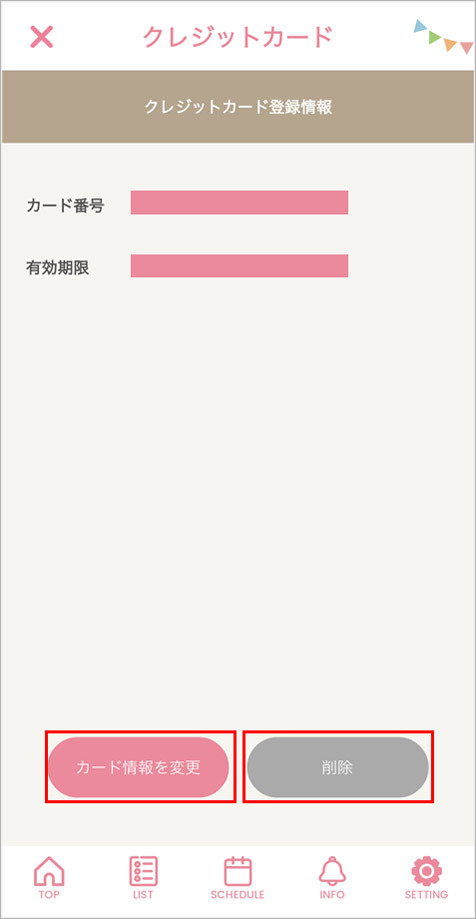
登録したカード情報は「Smooth Pay」のメニューから確認できます。
変更・削除も、この画面から行うことができます。
変更・削除も、この画面から行うことができます。
※ご登録いただいたカード情報は一定期間(半年)後、安全のため破棄します。
二次元コードを作成して売り場でオーダーする
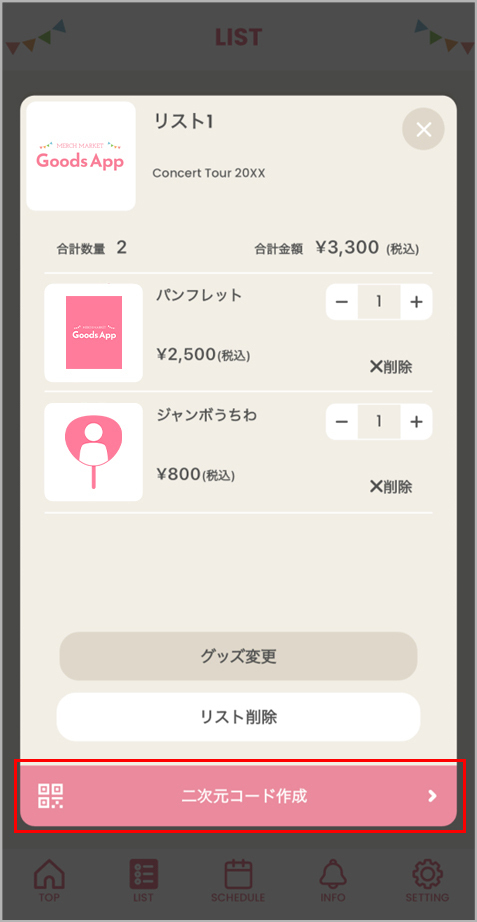
「LIST」画面からオーダーしたいリストをタップしてください。
モーダルが表示されたら、「二次元コード作成」ボタンをタップしてください。
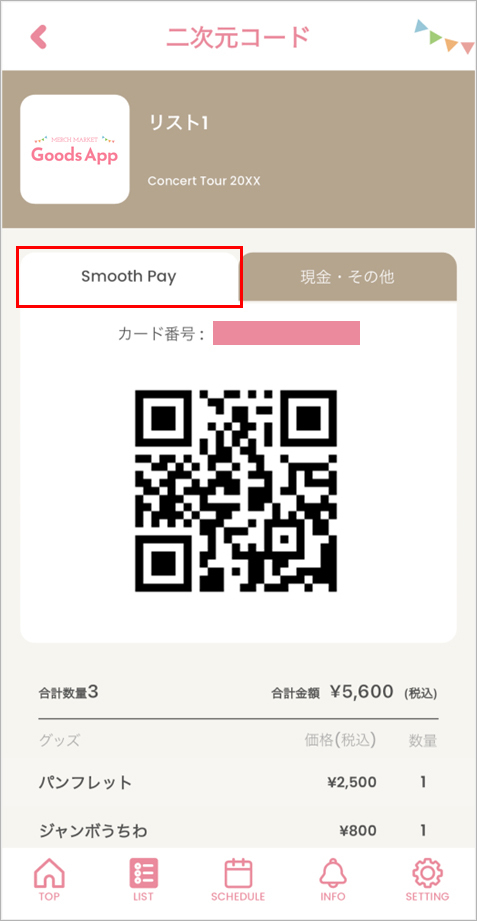
二次元コードが作成されます。
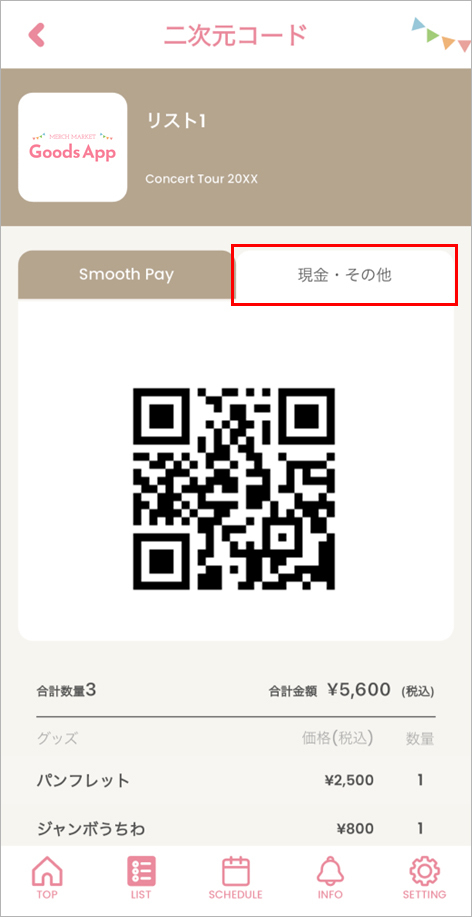
カードでのお支払いは「Smooth Pay」、現金等でのお支払いは「現金・その他」をタップして、売り場で画面を提示してください。
二次元コードはお支払方法に応じて更新されます。
カードでのお支払いは「Smooth Pay」、現金等でのお支払いは「現金・その他」をタップして、売り場で画面を提示してください。
二次元コードはお支払方法に応じて更新されます。
<Smooth Pay>
<現金・その他>
販売スケジュールを見る
「SCHEDULE」をタップすると、販売スケジュールを確認できます。
お知らせを見る
「INFO」をタップすると、お知らせを確認できます。
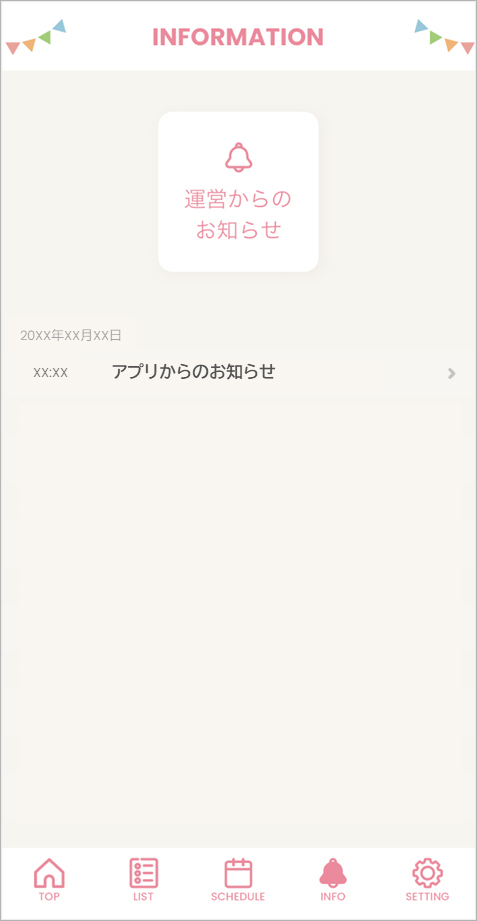
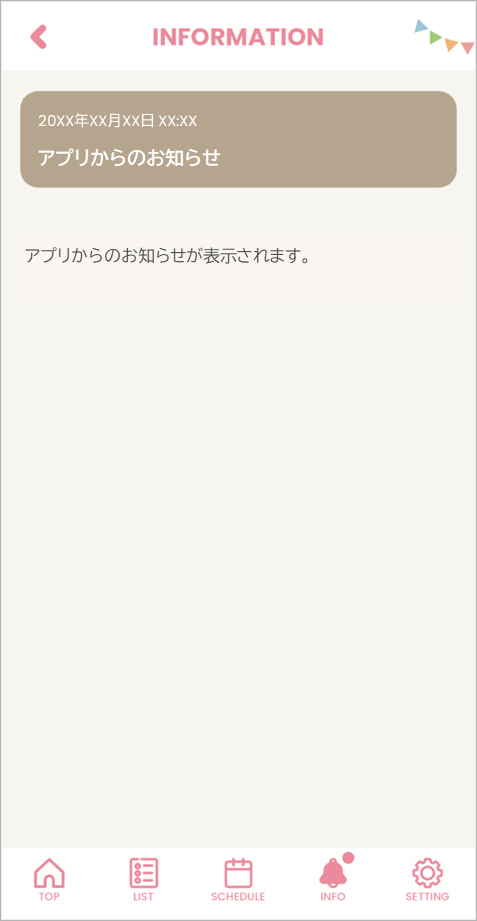
各お知らせをタップすると、お知らせの詳細を確認できます。
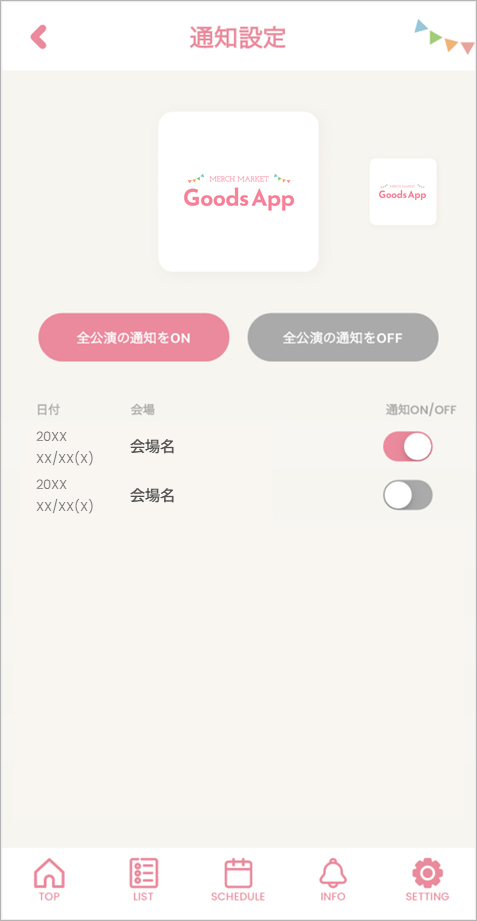
プッシュ通知を受け取る
MERCH MARKET Goods Appから配信されるプッシュ通知の受信設定ができます。
公演ごとに通知ON/OFFの設定が可能です。
公演ごとに通知ON/OFFの設定が可能です。
※プッシュ通知を受信したい場合は、端末側でも通知設定を行う必要があります。
チェックインする
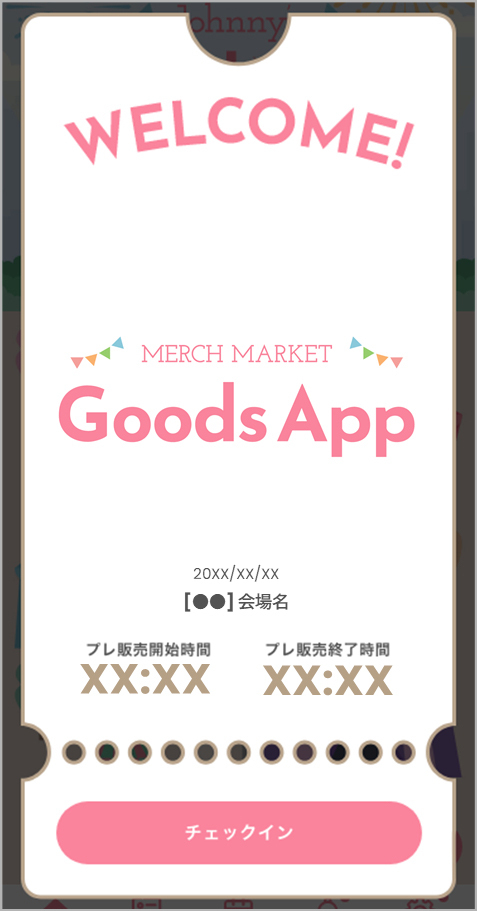
当日会場に到着したらチェックインしましょう。
チェックインしたい公演のテントをタップしてください。
チェックインしたい公演のテントをタップしてください。
画面が表示されたら、「チェックインボタン」をタップしてチェックインしてください。
チェックインしている場合にのみ配信される通知を受け取ることなどができます。
チェックインしている場合にのみ配信される通知を受け取ることなどができます。